スプレッドシートを定期バックアップするなら、コピーを作った時刻と、作成されたファイルを対応させて残します。フォルダに似た名前のファイルが並んでいるだけでは、どの時点の表を戻せるか判断しにくくなります。
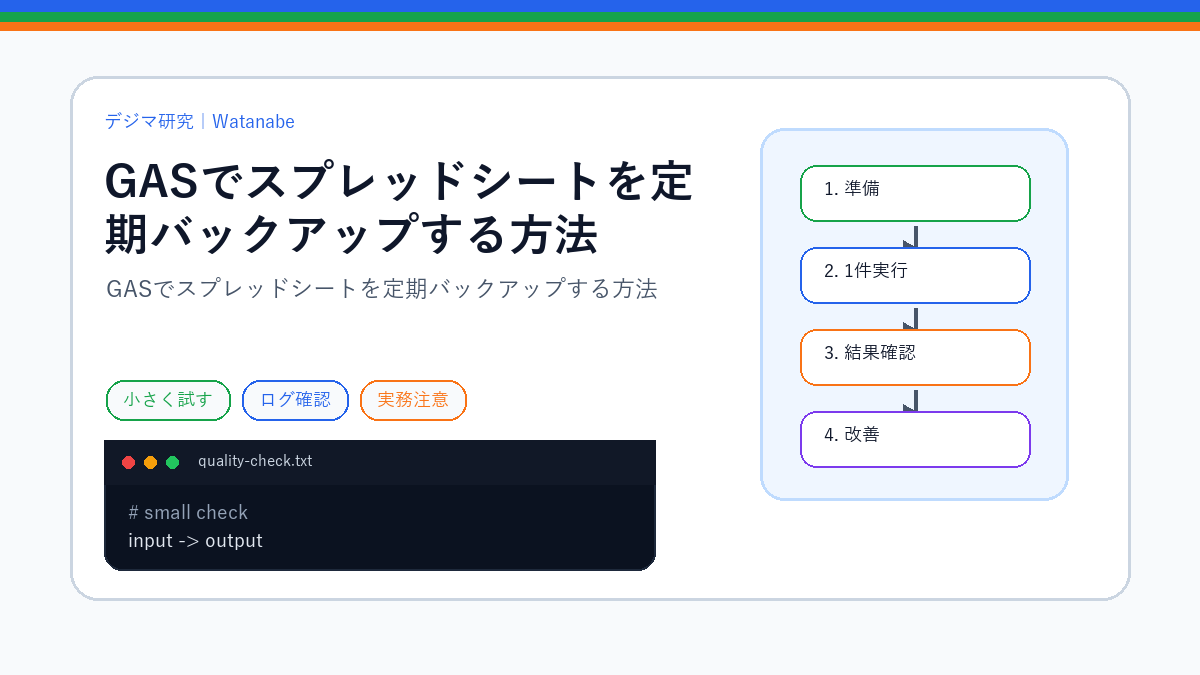
GASではDrive上のファイルを指定先へコピーできます。まず練習用の表1件で、コピー、確認、元の表を変えずに開き直すところまで試します。この記事では実際のファイルの作成やトリガー登録は行っていません。
保存する対象とコピー先
元のスプレッドシートはファイルIDで指定します。保存先にもバックアップ用のフォルダIDを使います。作業中の表と同じ場所へ無条件で増やすより、誰が使うコピーかが分かる保存先に分ける方法です。
| 決める項目 | 記入例 |
|---|---|
| 対象 | 月次集計の練習用スプレッドシート |
| 保存先 | バックアップ確認用フォルダ |
| 頻度 | 月次更新が終わった後 |
| 名前 | 対象名と作成した日時 |
| 結果の記録 | 元のID、コピーのID、時刻、確認者 |
| 保持の判断 | 業務上必要な期間と保管先の容量 |
この表は運用を決めるための例です。すべての表を毎日コピーする必要があるとは限りません。変更の頻度と、どの時点へ戻る必要があるかから保存周期を決めます。
コピーを作るコード
Google公式のFileリファレンスでは、makeCopyへ新しい名前と保存先フォルダを渡せます。次の例はCOPYがfalseなので、既定では予定の表示までです。IDは練習用のものへ置き換えます。
function previewOrCopySheet() {
  const COPY = false;
  const source = DriveApp.getFileById('練習用の元ファイルID');
  const destination = DriveApp.getFolderById('保存先フォルダID');
  const stamp = Utilities.formatDate(
    new Date(), 'Asia/Tokyo', 'yyyy-MM-dd_HH-mm-ss'
  );
  const name = '集計バックアップ_' + stamp;
  console.log(JSON.stringify({ source: source.getId(), name: name }));
  if (!COPY) return;
  const copied = source.makeCopy(name, destination);
  console.log('コピーのID: ' + copied.getId());
}
日時の書式はUtilitiesのformatDateで確認できます。対象期間を名前へ入れる場合は、作成した日時とは別の情報として扱います。11月分を12月にコピーするなら、対象月と作業月は一致しません。
コピーできた後の確認
作成したファイルのIDを使って実物を開きます。必要なシート、見出し、値、数式のある箇所を確認し、コピー先の共有範囲も見ます。元のファイルへアクセスできたことだけで、保存先も適切とは判断しません。
コピーは新しいファイルです。元のURLや、ほかの処理が参照しているIDを、そのまま置き換えたことにはなりません。復旧ではどの値を元へ戻すのか、新しいファイルを運用先にするのかを分けて考えます。
この方法で、共有設定、外部サービスの設定、すべての履歴まで一度に復元できると約束するものではありません。必要な復旧範囲を決め、表のコピーとは別に残す設定も整理します。
定期実行にする前の記録
手動で確認できたら、時間主導型トリガーを検討します。トリガーは作成した人のアカウントで動くため、その担当者が元のファイルと保存先へアクセスできるかを確認します。
実行ごとに、開始時刻、元のID、コピー先ID、成功・失敗を記録します。途中で結果が分からなくなったら、保存先にコピーができていないかを確認してから再実行してください。時刻付きの名前だけで重複がなくなるわけではありません。
復旧の練習と保持期間
古いコピーの整理は業務上必要な期間と、戻せることの確認を終えてから決めます。日付が古いという理由だけで、削除する処理を最初から組み込む必要はありません。
練習用の表へ戻す作業を試し、どの項目が戻り、何を手で設定し直すかを記録します。コピーの作成に成功したことと、必要な状態へ戻せることは別の確認です。使う人が復旧先を選べる記録を残してください。