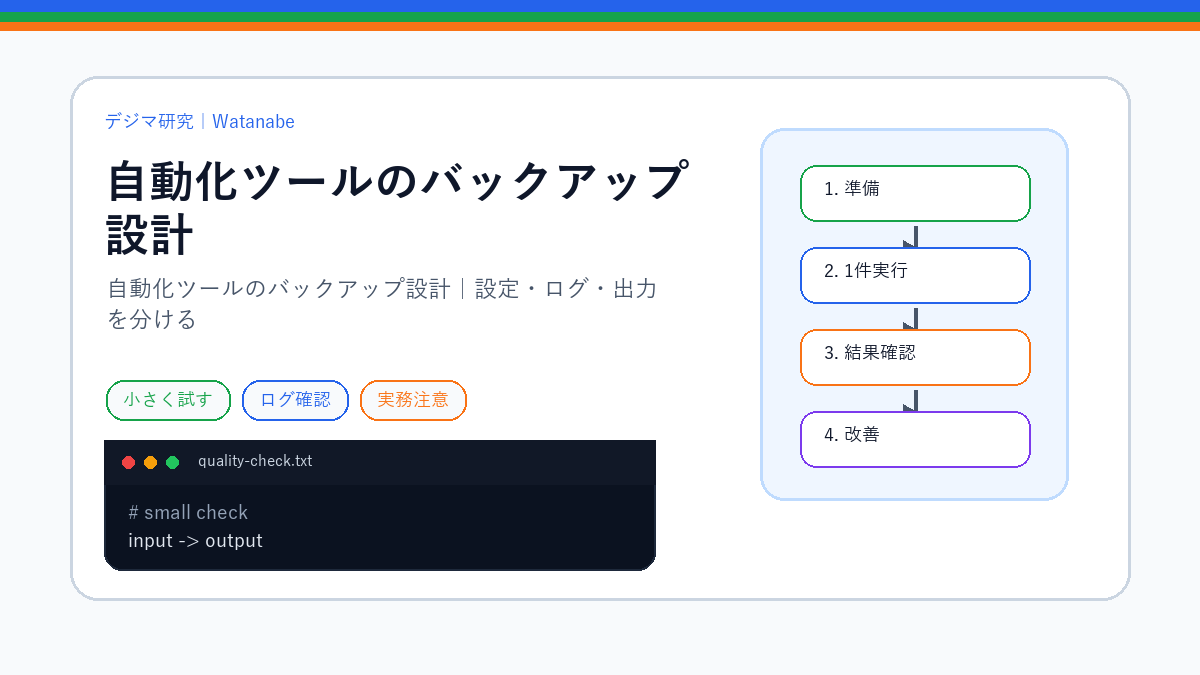
自動化ツールを戻すには、プログラムのコピーだけでは足りない場合があります。使う設定、実行記録、元データと出力を分けておくと、何をどの時点へ戻すかを判断できます。
戻したい状態から保存対象を決める
最初に、PCが使えなくなった場合と、出力ファイルを誤って変更した場合を分けて考えます。前者では実行環境や設定が必要になり、後者では変更前のデータと対応する処理記録が手掛かりになります。
架空の小さなツールなら、次のように保存対象を整理できます。
tool/       プログラムと依存関係の記録
config/     設定の雛形と設定項目の説明
input/      再取得できない入力の控え
output/     確認済みの出力
logs/       処理ID、日時、結果
これはフォルダー構成の例です。秘密情報を含む設定は、共有可能な雛形と分け、誰が復元時に設定できるかを決めます。ログにもトークンや入力本文が残っていないか確認してください。
保管先と世代を分ける
同じPCの同じフォルダーへコピーする方法だけでは、PCの故障や誤操作の影響を一緒に受けるおそれがあります。必要なデータを別の保管先にも置き、保存日時が違う世代を残します。
CISAのガイドは重要なデータのオフラインかつ暗号化したバックアップと、定期的な復元の確認を案内しています。小さな業務ツールでも、常時接続の同期先だけに依存しないかを点検する材料になります。
保存間隔と保持期間は、何時間分の変更なら再入力できるか、いつまで前の状態が必要かを基に決めます。理由なくファイルを無期限に増やすと、個人情報の保管範囲も広がります。
保存の成功と復元の成功を分ける
空の検証フォルダーへ戻して、入力から出力まで確かめます。本番のファイルを置き換える前に、設定項目、ライブラリ、アクセス権がそろうかを調べられます。
復元先では通知や投稿など外部へ影響する処理を止めて確認します。古い処理記録を戻すと、完了済みの行が未処理に見える可能性もあるため、送信先の結果との照合が必要です。
確認記録には使用したバックアップ、復元先、開けたファイル、試した処理、残った不足を残します。「コピーできた」だけで復元できると判断しないことが大切です。
DBと実行中のファイル
処理中に変わるデータを複数ファイルへ分けて保存すると、時点が食い違う場合があります。SQLiteなら、PythonのConnection.backupなど、DB用のバックアップ機能を検討します。
このページでは構成と確認項目を整理しており、利用者のファイルの複製や復元は行っていません。保存する対象と責任者を決めたうえで、小さな復元確認から始めてください。