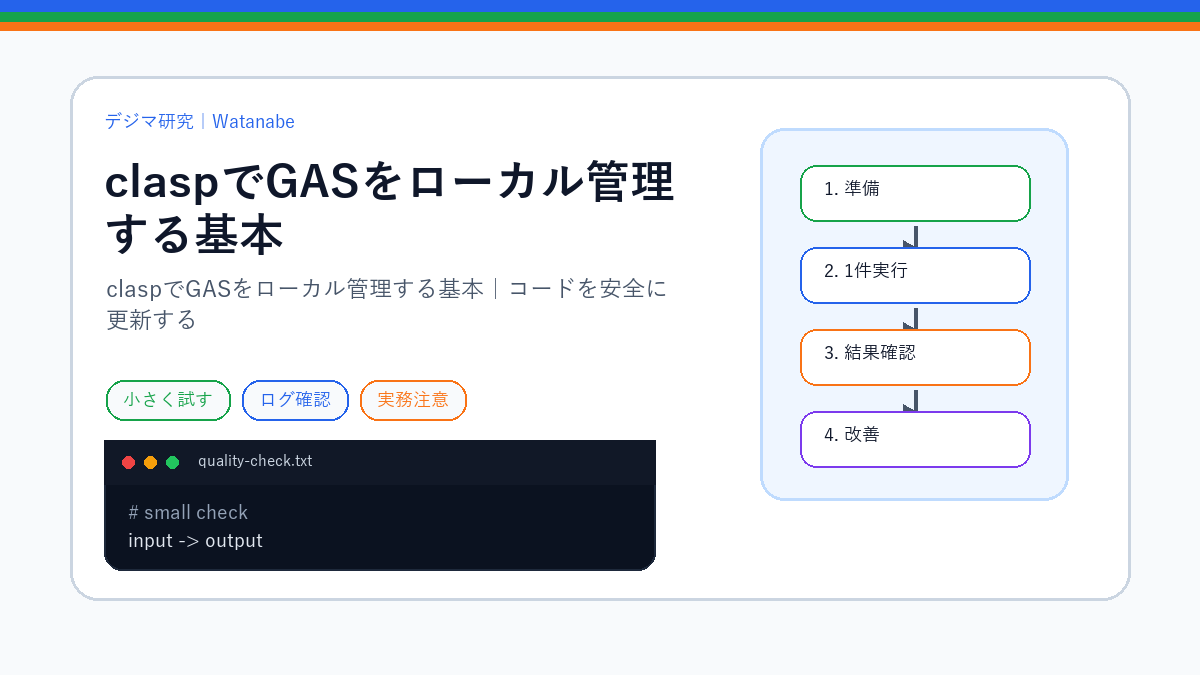
claspを使うと、GASのコードをローカルへ取得し、エディターやGitで差分を確認できます。ただし、ローカルの保存とGoogle側の更新は別の操作です。pushする前に、対象プロジェクトと変更するファイルを確かめます。
この記事では既存プロジェクトを取得し、確認してから更新する流れを示します。実際の認証、取得、push、デプロイは行っていません。
公式資料と使用中のコマンドをそろえる
Googleのclaspガイドと公式リポジトリを確認します。コマンド名は版によって違うため、手元のhelpと使用する版の資料を合わせます。
以下は取得時点の公式リポジトリにあるclone-script、show-file-statusなどの名称を使う例です。古い資料のcloneやstatusなどを、確認せず混在させないようにします。
node --version
npm --version
npm install -g @google/clasp
clasp --version
clasp --help
Node.jsの対応バージョンや導入方法は、公式の現在の要件を確認します。共用環境へ導入する場合は、管理方針と影響する範囲も確認してください。
既存プロジェクトを空の作業場所へ取得する
clasp loginはGoogleアカウントの認証を行う操作です。使用するアカウントと対象プロジェクトの権限を確認します。次のSCRIPT_IDは、自分が扱うことを認められたスクリプトIDへ置き換えます。
clasp login
clasp clone-script "SCRIPT_ID"
clasp show-file-status
別のプロジェクトのファイルがある場所へ混ぜず、専用の空フォルダから始めます。スクリプトIDとスプレッドシートのIDは別なので、GASのプロジェクト設定で確認します。
.clasp.jsonにある対象の識別情報と、appsscript.jsonの設定を確認します。公式資料では認証情報を保存する.clasprc.jsonも説明されています。認証情報とコードを一緒に公開しないよう、管理対象のファイルを点検します。
変更前の状態と差分を残す
取得したコードを最初の状態として保存し、小さな単位で編集します。ブラウザのGASエディターでも変更されている場合は、どちらを正とするかを確認してから統合します。
pullはGoogle側からの取得、pushはローカルからGoogle側への更新です。ローカルの変更がある状態で、無条件にpullして上書きしないようにします。必要な控えを残し、差分を確認します。
チェックには、構文、設定名、対象ファイル、変更した関数の小さな試験を含めます。GASのサービスを使う部分は、ローカルの構文確認だけで動作確認済みとはしません。
pushする前の確認
対象アカウントとプロジェクトID:
現在Google側で動いている版:
ローカルの変更ファイル:
ブラウザ側の並行編集の有無:
設定やスコープの変更:
実行した試験:
Google環境で確認する項目:
戻す場合のコードと手順:
対象と差分を確認し、更新を認められた段階でclasp pushを使います。forceやwatchを、確認の手間を省くために有効にしないようにします。
コード更新と公開設定を分ける
pushできたことは、Webアプリの公開版が意図した版へ変わったことと同じではありません。公式リポジトリでは、版の作成とデプロイのコマンドも分かれています。
本番で使う起動元、デプロイ、権限、通知を確認し、承認された試験用データで動作を確かめます。ログと結果を残し、更新したコードを保存しただけで運用完了としないようにします。
コードの分け方はGASコードの分割と保守、公開設定の考え方はGAS Webアプリの公開範囲も参考になります。