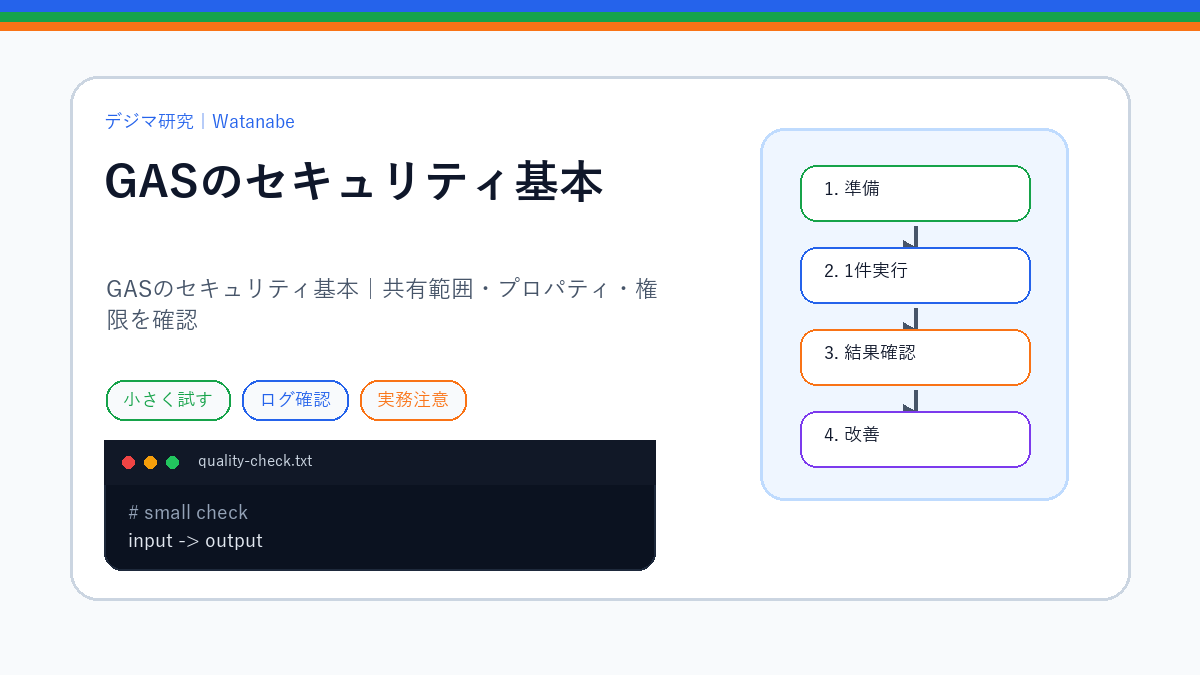
GASを共有するときは、シートを開ける人、コードを編集できる人、定期実行するアカウント、APIキーの保存先を分けて確認します。「社内だけの共有」という一言では、誰がどこまで触れるかが分かりません。
ここでは、スプレッドシートを集計し、必要な結果だけを通知する小型ツールを例にします。共有設定や権限の変更は行っていません。実際の環境では会社の利用ルールと管理者の設定も合わせて確認してください。
ファイルの共有と編集する範囲
まず、入力シート、出力シート、スクリプト、保存先フォルダを一覧にします。それぞれについて、閲覧が必要な人と、編集が必要な人を記入します。全員へ編集権限を付ける前に、その操作が必要かを見ます。
GoogleのDrive権限の説明には、ユーザーやグループと、閲覧・コメント・編集などの役割が示されています。親フォルダから受ける権限も確認し、ファイル単体の表示だけで共有範囲を決めつけないようにします。
| 対象 | 確認すること |
|---|---|
| 入力シート | 元データを読む人と入力する人 |
| 出力シート | 集計結果を確認する人 |
| スクリプト | コードや設定を変更する人 |
| 保存先フォルダ | 作成した帳票を開く人 |
| 実行アカウント | Googleサービスへアクセスする主体 |
担当者が異動した場合も、ファイルを引き継いだだけで終わらせず、定期実行や保存先のアクセスまで確認します。
シートの保護と閲覧制限
計算式のある範囲を保護すると、誤って編集する場面を減らせます。ただし、シートの保護を、機密情報の閲覧制限の代わりにはしません。
Googleのシート保護の説明でも、保護はセキュリティ対策とは異なり、コピーなどの操作ができるとされています。見せない列を非表示にするだけで、秘密を保管したことにもなりません。共有してよいデータかどうかは、ファイルへのアクセス権から確認します。
入力欄と計算欄を分けることは、誤操作の対策です。見せる相手を限定する判断とは、別の項目として記録します。
APIキーとスクリプトプロパティ
キーはコードや共有シートへ直接埋め込まず、Properties Serviceなどの設定先へ分けます。設定名をREADMEへ書き、値そのものを複製しない形です。
ただし、コードを編集できる人が取得した設定を出力する処理を書けることも考えます。スクリプトプロパティへ置いたから、プロジェクトの共有相手から必ず隠せる、とは判断しません。キーを使う人と、コードを保守する人に必要な権限を整理します。
試運転と本番で接続先が違う場合は、設定名だけでなく実際のURLも確認します。古いプロジェクトの値が残っていないかを見直してください。
実行者と承認する権限
Googleサービスの承認ガイドでは、コードが使うサービスに応じて必要な権限が決まると説明されています。手動実行、インストール型トリガー、Webアプリでは、誰の権限で動くかが異なる場合があります。
表の集計だけを想定していたのに、メールやDriveへアクセスする処理が増えていたら、その用途を確認します。承認画面の表示だけでコードの中身が正しいと保証されるわけではありません。
定期実行はトリガーを作った人のアカウントで動きます。退職や権限変更で止まる場合に、誰が設定を確認するかも決めておきます。
出力とログに残す情報
ログへ出すのは、処理ID、件数、成功・失敗、調べるためのエラー名などに絞ります。キーや顧客の原文を丸ごと記録する必要があるかは、記録の目的と保存先から判断します。
エラー報告を共有するときも、URLのパラメータやヘッダーへ秘密が含まれていないかを見ます。設定、処理、保存、通知の各段階で、必要な相手に必要な情報が届くかを確認することが、GASの共有範囲を考える出発点になります。
Webアプリの公開範囲はGASのWebアプリ化、キーの確認と記録はGemini APIキーの管理でも扱っています。