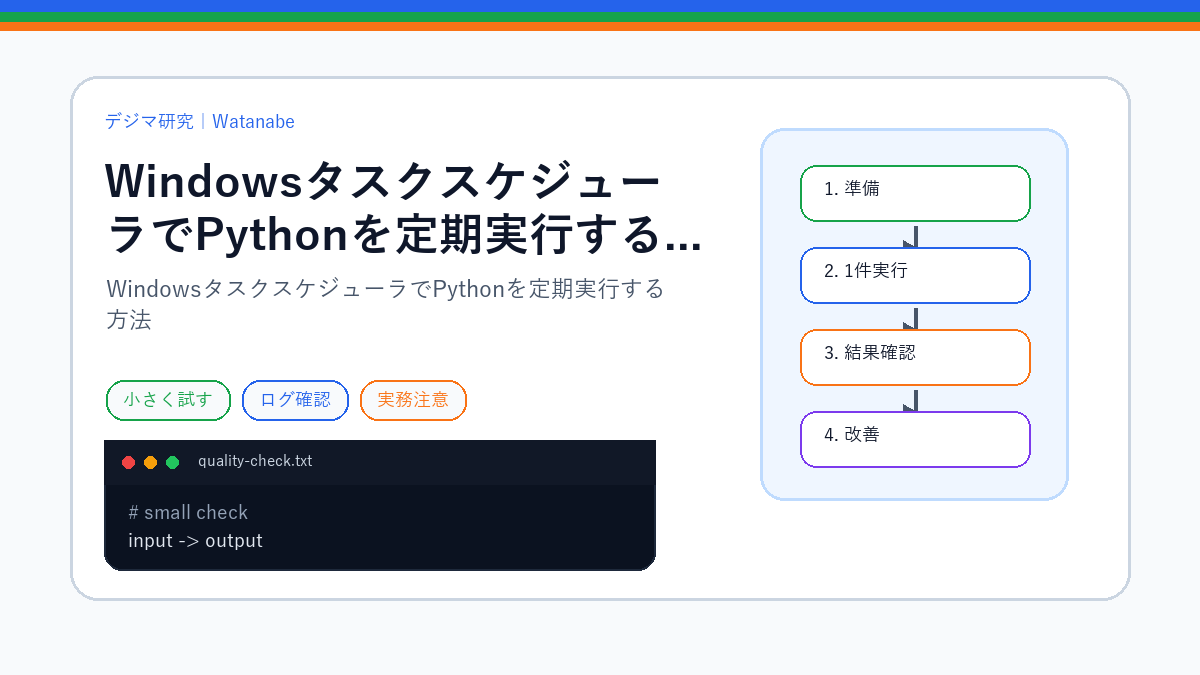
ターミナルでは動くPythonでも、タスクスケジューラからは入力ファイルが見つからないことがあります。実行するPython、スクリプトの引数、作業フォルダーを別々に指定すると、手動実行との違いを調べやすくなります。
登録する前の手動実行
仮想環境を使う場合は、普段のpythonという名前ではなく、その環境のpython.exeを直接指定します。入力と出力の場所も、同じ条件で確認します。
次は架空のフォルダー構成です。実際の場所へ読み替えます。
C:\work\daily\.venv\Scripts\python.exe C:\work\daily\tool.py成功した表示だけでなく、期待する出力が保存されたか、元のファイルを誤って変えていないかを見ます。入力を相対パスで指定している場合は、どのフォルダーから実行したかも控えます。
操作に指定する三つの値
Windowsでタスクスケジューラを開き、タスクを作成します。最初は、自分がログオンしている状態で確認できる条件から試します。操作はプログラムの開始を選び、次のように分けます。
- プログラム:
C:\work\daily\.venv\Scripts\python.exe - 引数:
"C:\work\daily\tool.py" - 開始するフォルダー:
C:\work\daily
Microsoftの公式仕様でも、実行ファイルのPathと作業フォルダーのWorkingDirectoryは別の設定です。スクリプトの場所と、相対パスでファイルを探す基準を混同しないようにします。
引数へ指定するファイル名に空白がある場合は、そのパスを引用符で囲みます。既にあるタスクを無条件に置き換えず、名前と実行条件が重ならないかも確認します。
起動を確かめる小さなコード
次はスクリプトの場所へ、実行時刻を追記する例です。tool.pyとして保存できます。業務データの変更や送信は行いません。
from datetime import datetime
from pathlib import Path

base = Path(__file__).resolve().parent
with (base / "scheduled-check.log").open("a", encoding="utf-8") as log:
    log.write(datetime.now().isoformat() + " started\n")
print(base)
タスクの実行操作で動かした後、ログの更新時刻を確認します。これは手動でタスクを動かす確認と、決めた時刻に動く確認を分けるための例です。このページの作成時には、タスクの登録や時刻による起動は検証していません。
定期実行へ進むとき
トリガーの時刻と、PCの時刻・タイムゾーンを確認します。スリープ中、ログオフ中、ネットワーク未接続の条件でどう扱うかは、業務とPCの運用に合わせます。実行アカウントが変われば、ファイルや共有先へアクセスできる権限も変わります。
前回が終わらないうちに次が始まる場合の扱いも決めます。登録できたことだけで定期実行の成功とせず、最初の予定時刻のログと、実際の出力を照合してから業務へ入れてください。
関連する作業
仮想環境のPythonの指定と、実行ログの作り方は次の記事で確認できます。