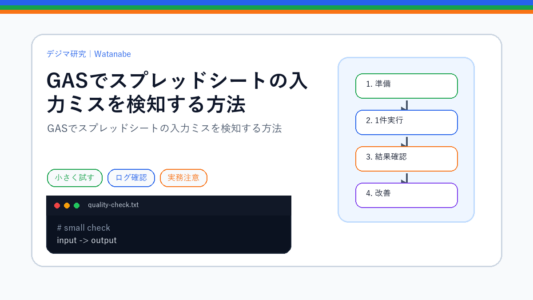
GASでスプレッドシートを扱うときは、ファイル、シート、範囲、値の順に対象を絞ります。「B列を読んだつもりなのに違う数字だった」という場合も、この順番に戻ると、どこを取り違えたかを追いやすくなります。
ここでは練習用シートの2件を集計し、空いたセルへ合計を書く例を使います。GASのサービス呼び出しは未実行です。範囲と配列の関係は、Google公式のRangeリファレンスで確認しています。
セルの番号と配列の番号
シートの行番号と列番号は1から始まります。getRange(2, 1, 2, 2)なら、2行目・1列目から、2行×2列のA2:B3です。引数の後半は最終行の番号ではなく、取得する行数と列数になります。
一方、getValuesで取得した配列の番号は0から始まります。values[0][0]は範囲の左上、values[0][1]はその右のセルです。表のB列だから配列の[2]にある、と考えないようにします。
練習ではA1に店舗、B1に売上、A2:B3に「東京・1200」「大阪・800」を入れます。読み取る範囲には見出しを含めません。期待する合計は2000で、書き込み先はD2です。D2に既存の値や数式がないことを先に確認してください。
読み取る処理と計算の分離
計算を独立した関数にすると、シートへのアクセスなしでも、正常な値や不備の扱いを確認できます。次の例は、金額が数値でない行を、行番号付きのエラーで止めます。
function sumSales(rows) {
  return rows.reduce(function (total, row, index) {
    if (typeof row[1] !== 'number' ||
        !Number.isFinite(row[1])) {
      throw new Error('金額を確認してください: ' + (index + 2) + '行目');
    }
    return total + row[1];
  }, 0);
}

function writePracticeTotal() {
  const sheet = SpreadsheetApp.getActiveSpreadsheet()
    .getSheetByName('練習');
  if (!sheet) throw new Error('練習シートが見つかりません');
  const rows = sheet.getRange(2, 1, 2, 2).getValues();
  const total = sumSales(rows);
  console.log('対象2件の合計: ' + total);
  sheet.getRange('D2').setValue(total);
}
最初にsumSalesへ固定の配列を渡し、計算の結果を確かめます。その後、練習用シートでwritePracticeTotalを動かす段階へ進みます。金額が空欄のときに0を補う処理は入れていません。未入力を売上0と扱ってよいかは、業務のルールとして別に決めるためです。
値と表示される文字の違い
getValuesはセルの内容に応じて数値、文字列、日付などを返します。空のセルは空文字列です。金額の計算なら、この値の種類を確かめてから使います。
getDisplayValuesは、画面で見える書式を反映した文字列を返します。たとえば通貨記号や桁区切りを含む表示は、そのまま計算用の数値にはできません。画面と同じ文字を帳票へ転記したい場合と、金額を足したい場合で、取得方法を使い分けます。
数値が文字列になっていたら、すぐ数値へ変換する前に、列の入力規則と元データを見ます。先頭ゼロを持つ商品コードまで数値化すると、金額とは別の問題になります。
一括書き込みでそろえる形
単一の値を書くsetValueに対し、複数セルへまとめて書くsetValuesでは二次元配列を渡します。2行×2列の範囲なら、配列も2行で、各行に2つの値が必要です。1行分でも外側の配列が必要になります。
また、公式リファレンスでは、書き込む文字が「=」で始まると数式として扱われると説明されています。外部から来た文字を保存する場合は、文字として残したいのか、式として動かしたいのかも確認します。業務データをそのまま別の表へ写すだけでも、この違いは見落とせません。
範囲を広げる前に、入力セル、配列の中身、出力セルの3か所を見比べてください。読み取った件数が合っていることと、合計が合っていることを別々に確かめると、見出しや空行の混入にも気づきやすくなります。