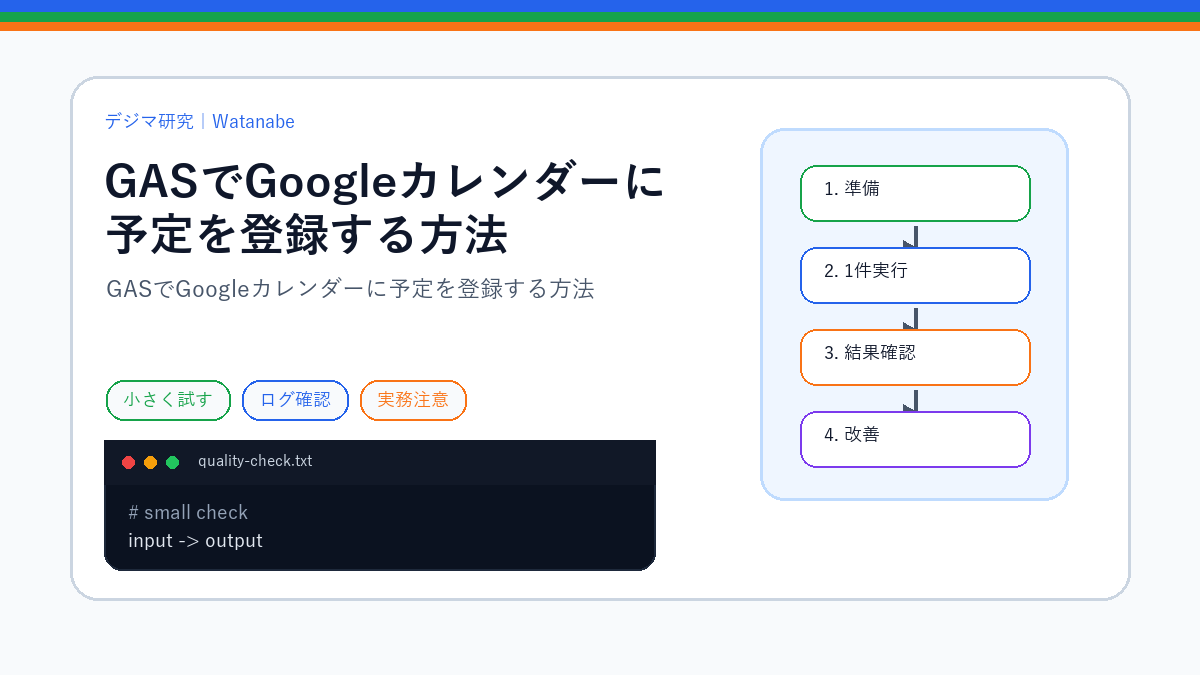
シートに書いた予定をGoogleカレンダーへ登録するときは、件名だけでなく、日付、開始と終了、登録先のカレンダーをそろえます。時刻の解釈がずれたり、同じ行を二度登録したりすると、一覧から気づきにくい予定が増えます。
ここでは練習用の予定1件を、試運転で表示してから登録する例を示します。Googleカレンダーへの登録は行っていません。操作と時刻の扱いは、公式のCalendarとCalendarAppで確認しています。
登録する項目と時刻
例の予定は2026年12月20日の10時から10時30分までの「確認用ミーティング」です。日本時間を表す+09:00を日時の文字列に付けます。これは架空の例で、実際の会議ではありません。
| 項目 | 決める内容 |
|---|---|
| 元データのID | 同じ予定を見分ける番号 |
| 件名 | カレンダーに表示する名前 |
| 開始・終了 | 日付、時刻、タイムゾーン |
| カレンダーID | 予定を作る先 |
| 作成後の予定ID | 再登録や更新を判断する値 |
公式資料では、タイムゾーンを指定しない時刻はスクリプトのタイムゾーンで解釈され、カレンダーの設定と異なる場合があると説明されています。シートで見えた10時がそのまま意図した10時になるとは決めず、スクリプトと登録先の設定を確認します。
試運転のコード
作成先には練習用カレンダーのIDを入れます。名前から探す場合より、どこへ登録するかを明示できます。APPLYがfalseの間は、日時の確認とログへの表示だけで止まります。
function makePracticeEvent() {
  const start = new Date('2026-12-20T10:00:00+09:00');
  const end = new Date('2026-12-20T10:30:00+09:00');
  if (!Number.isFinite(start.getTime()) ||
      !Number.isFinite(end.getTime()) || end <= start) {
    throw new Error('開始と終了を確認してください');
  }
  return { title: '確認用ミーティング', start: start, end: end };
}

function previewOrCreateEvent() {
  const APPLY = false;
  const item = makePracticeEvent();
  console.log(JSON.stringify(item));
  if (!APPLY) return;
  const calendar = CalendarApp.getCalendarById('練習用カレンダーID');
  if (!calendar) throw new Error('登録先を開けません');
  const event = calendar.createEvent(item.title, item.start, item.end);
  console.log('作成した予定ID: ' + event.getId());
}
JSON表示の日時は元の日本時間とは違う表記になることがあります。同じ瞬間を表す時刻かを確認し、表示の見た目だけでずれたと決めないようにします。登録後はカレンダー画面で、日付、開始、終了を見比べます。
実行するアカウントと登録先
getCalendarByIdは存在しないカレンダーやアクセスできないカレンダーなどではnullを返します。IDの貼り付けだけを見直すのではなく、実行するアカウントからそのカレンダーへアクセスできるかも確認してください。予定を見られることと、作成できることも分けて考えます。
会社で使う場合は、誰の予定表へ書くか、担当交代後も使うかを決めます。個人のカレンダーへ業務の予定をまとめて登録してから、共有先を考える順番にはしません。実際の登録は練習用の予定で表示を確認してから進めます。
再実行と予定IDの記録
createEventをもう一度呼べば、同じ内容の予定を新しく作る場合があります。作成が終わったら、元の行IDと、返された予定IDを対応させて残します。既に予定IDがある行は、新規作成するのか、既存の予定を変更するのかを分けます。
タイムアウトなどで結果が分からないときは、同じ処理を繰り返す前にカレンダー上の予定と記録を照合します。件名が同じだけで同一予定とは決めず、日時と登録先も見ます。
終日予定や招待を追加する前
終日予定は時刻付き予定と別に扱い、日付の範囲を確認します。参加者の招待や会議情報の追加も、外部への通知や共有を伴う場合があるため、最初の1件には混ぜない形にします。まずは自分だけで確認できる練習用の予定で、登録と記録を通してください。