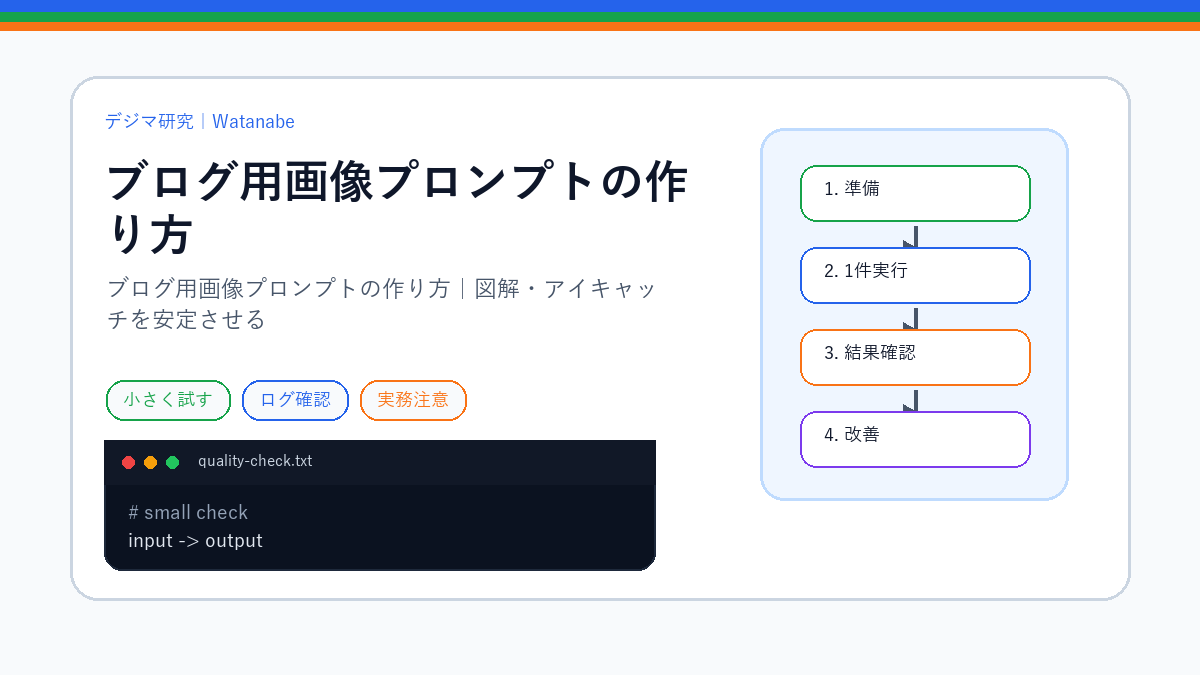
画像プロンプトに「分かりやすい図解」と書くだけでは、何を描き、何を省くかが決まりません。先に本文のどの説明を画像で助けるのかを選ぶと、必要な要素を絞れます。
図解は関係や手順を伝えるため、アイキャッチは記事の題材を見分けるために使います。同じ指示を流用する前に、画像の役割を分けて考えます。
図解で伝える関係を一つ選ぶ
たとえばWordPressへの下書き作成なら、CSV、原稿の点検、下書き、管理画面での確認という流れが候補です。API認証の細部も同時に詰め込むより、本文で説明している一つの関係を描きます。
図にしかない重要な条件を増やさず、本文と同じ順番、同じ呼び名にそろえます。視覚的に複雑な図には内容を説明する本文も用意します。画像が読めない人にも必要な情報が伝わる形にします。
プロンプトの記入例
次は構図を指定するための架空の例です。特定の画像生成サービスで結果が出ることを保証する指示ではありません。
用途: WordPress下書き作成の流れを伝える記事内図
伝える関係: CSV → 原稿点検 → 下書き保存 → 人による確認
構図: 左から右へ4つの箱を並べ、矢印でつなぐ
要素: ファイル、チェック表、記事、確認する人を示す簡単な図形
文字: 各箱の短い見出しだけ。細かい説明は入れない
除外: 架空の管理画面、実在しないロゴ、成功率や作業時間の数値
背景: 白を基調に、本文の説明が読める余白を残す
文字が重要な図は、生成画像の文字をそのまま信用せず、編集できるテキストとして別に組む方法も検討します。本文にない画面や測定値を、実際の検証画像のように見せないようにしてください。
アイキャッチで変える指定
アイキャッチでは細かな手順より記事の題材を優先します。上の例なら、CSVとWordPressの記事を連想できる要素を中心にし、4段階の説明をすべて載せる必要はありません。
一覧表示では小さく切り抜かれる場合があるため、重要な要素を端へ寄せすぎないようにします。記事タイトルと異なるサービスや操作を描いていないかを、生成後に見比べます。
生成後の採用チェック
WAIは画像の目的に応じて代替テキストを決める考え方を示しています。画像に入れた単語を全部altへ並べるのではなく、読者がその場で必要とする情報を短く説明します。この記事ではプロンプトの記入方法を示しており、画像の生成結果や効果を実測した記事ではありません。
| 見るところ | 確認する内容 |
|---|---|
| 意味 | 箱や矢印の関係が本文と同じか |
| 文字 | 誤字、読めない文字、別記事の題名がないか |
| 事実 | 実在しない画面や数値を検証結果に見せていないか |
| 表示 | 記事の幅と小さい一覧表示で見分けられるか |
| 代替説明 | 画像の役割に合うaltと必要な本文があるか |