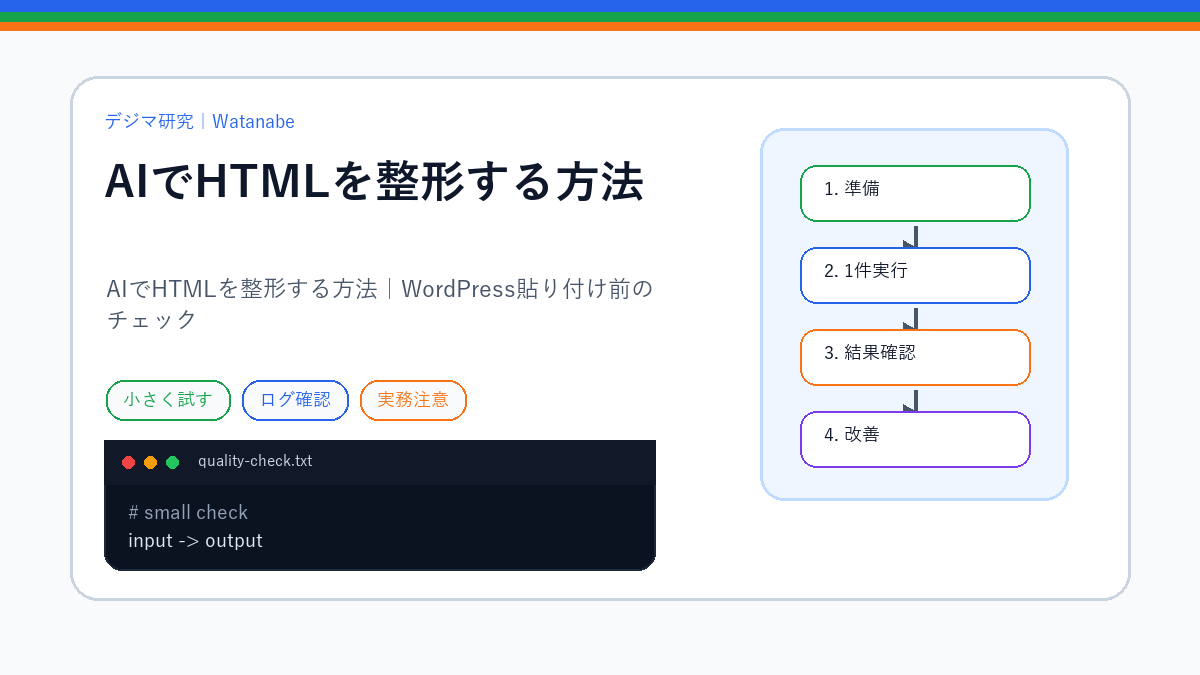
AIにHTMLを整えてもらうと、見た目だけでなく文章やリンクまで変わることがあります。まず、何を整え、何を変えないかを分けて渡します。
WordPressのブロック記事では、普通のHTMLタグに加えてGutenbergのコメントも使われます。整形した結果をブラウザで読めることと、エディタで元のブロックとして扱えることは別の確認です。
目次
整形する範囲を決める
インデントや改行だけを直すのか、タグの入れ子も直すのかを先に決めます。文章の推敲や見出しの変更まで同時に頼むと、HTMLの修正による差なのか、内容の変更なのかが追いにくくなります。
元のHTMLを別名で残し、コード、URL、画像のsrcとalt、数値、引用文を変更対象から外します。AIへ渡す前には、認証情報や非公開の個人情報が含まれないかも確認してください。
AIへ渡す依頼文の例
これは依頼の記入例です。指示を書けば必ず守られるという保証にはならないため、結果を元データと比較します。
次のWordPress用HTMLのインデントと改行だけを整えてください。
本文、見出し、数値、URL、src、alt、コード内の文字は変更しないでください。
Gutenbergの開始・終了コメントと属性を保ってください。
意味が分からない箇所や修正が必要な入れ子は、勝手に直さず別の指摘へ出してください。
返すものは整形後のHTMLと、変更した範囲の短い記録です。
ブロックコメントとコードの確認
次は段落ブロックの保存形式の例です。開始と終了のコメントを、通常の文章の改行と同じように削らないようにします。
<!-- wp:paragraph -->
<p>元の説明文をここに残します。</p>
<!-- /wp:paragraph -->
コードを読者に見せる部分は、コードブロックとして扱います。表示用のHTML例を実際のタグとして展開していないか、引用符や記号が変わっていないかを見ます。知らないスクリプトや外部の埋め込みを、整形の一部としてそのまま受け入れないようにします。
下書きへ入れる前後の点検
整形後のHTMLが一見きれいでも、元の記事へすぐ上書きせず、戻せる控えを残します。この記事は整形と確認の手順の説明で、特定のAIサービスへの送信や本番記事の更新は行っていません。
- 差分で、文章と属性の変更が予定した範囲内か確認する。
- 開始・終了コメント、タグの入れ子、コードの文字列を確認する。
- 別の下書きで、エディタがブロックを認識するかを見る。
- プレビューで見出し、表、画像、リンクを確かめる。