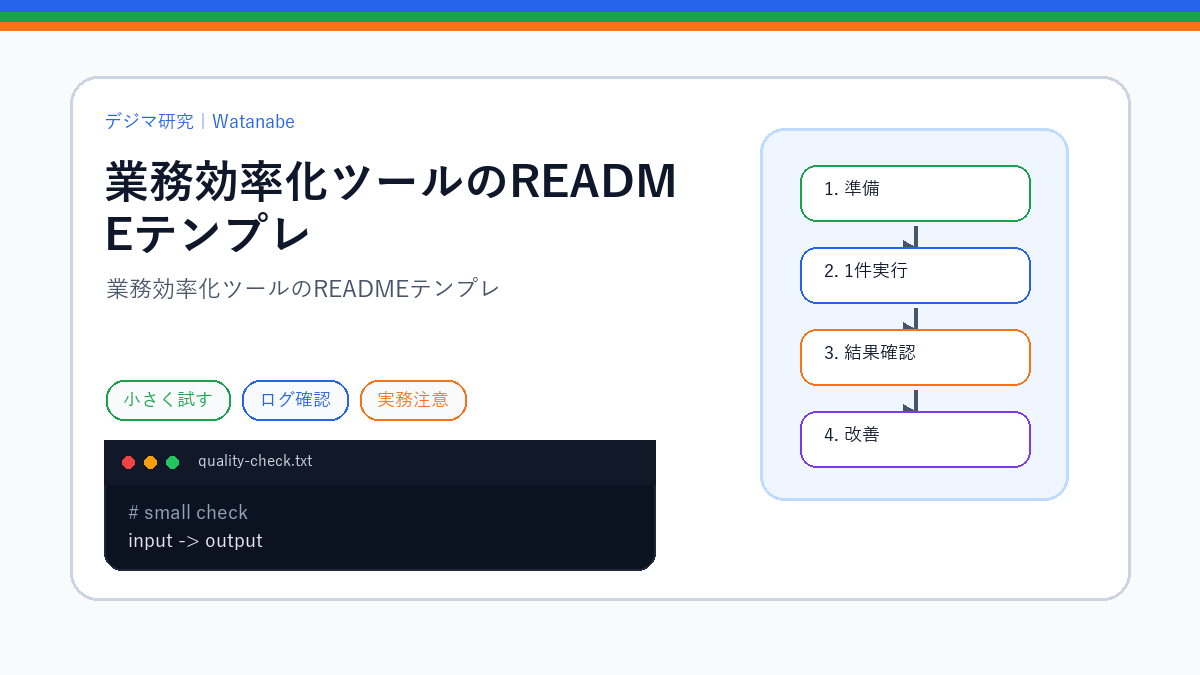
業務効率化ツールのREADMEには、何のための処理か、どう動かすか、結果をどこで確かめるかをまとめます。コードの説明だけでは、初めて担当する人が実行してよいかを判断できません。
以下は小さな集計ツールを想定したひな型です。実際のシステムの設定や運用実績ではありません。
最初の5行で用途を伝える
ツール名:
目的と対象業務:
入力元と対象範囲:
出力先と確認する人:
運用担当と問い合わせ先:
「データ処理ツール」ではなく、「受付一覧から当日の未対応を抽出する」のように、入力と結果を具体的に書きます。処理しない対象も、実行の判断に必要なら示します。
実行するための情報
| 項目 | 記載すること |
|---|---|
| 場所 | コード、実行画面、プロジェクトの参照 |
| 環境 | 実行方法、必要な版やライブラリ |
| 権限 | 実行するアカウントと対象データへのアクセス |
| 設定 | 設定名、保管先の識別名、管理担当 |
| 起動 | 手動、定期実行、イベントなど |
| 前提 | 入力の形式、必須項目、作業前の確認 |
秘密の値はREADMEへ書きません。GASなら認証の資料を確認し、必要な承認とファイルの共有を分けて説明します。
入力と結果の例
入力例(架空):
ID: DEMO-001
状態: 未対応
受付日: 対象日

期待する結果:
未対応の一覧へDEMO-001が含まれる。

確認する場所:
出力表と、処理IDに対応する記録。

不正な入力:
IDが空、日付不明、状態が定義外の場合は保留。
入力例は実データを安易に複製せず、条件が分かる架空の値を使います。期待する結果と、実際に確認した結果を区別します。試験していない項目は未確認と残します。
成功・失敗・結果不明を分ける
成功の基準は「エラーが出なかった」だけにしません。対象件数、出力、作成物、通知など、業務で必要な結果を確認します。
失敗したら、処理ID、日時、最後に確認できた段階、エラー区分、次の作業を記録します。GASのログの資料などを基に、どこで記録を確認するかも書きます。
時間切れで結果が分からない場合は、未実行と決めつけてやり直さないようにします。外部への作成や送信があれば、相手側の結果と照合する手順を加えます。
停止と復旧のひな型
停止する条件:
起動を止める操作:
保留した対象の確認先:
既に作成された結果を調べる方法:
再実行してよい条件:
再開する最大件数:
判断する担当:
対応結果を記録する場所:
同じ処理を再実行してよい根拠を明記します。出力ファイルやメールを二重に作らないかを確認し、曖昧な場合は担当者へ戻します。
更新と引き継ぎを残す
変更日、変更した版、理由、確認した試験、残る疑問を記録します。定期実行があるなら、トリガーの作成者と失敗通知の受信者も示します。
新しい担当者が入力、結果、停止と復旧の場所をたどれるか、試験用の例で確認します。READMEを渡しただけで引き継ぎ完了にしないようにします。
処理の整理はGASコードの分割と保守、入力の欠損確認はデータ欠損を調べる手順も参考になります。