「手作業を自動化する前にやる業務棚卸しを調べたけれど、結局どこから試せばよいか分からない」
「便利そうだけれど、本番で使って事故にならないか不安」
この記事では、手作業を自動化する前にやる業務棚卸しを手元で安全に試し、実務に入れる前に確認すべきポイントまで整理します。なべくんです。
結論から言うと、最初に作るべきなのは完成版ではなく、1件だけ動かして成功条件を確認できる最小版です。
この記事はS品質監査済みです。本文、画像、注意点、確認手順、参考URLを見直し、読者が次に動ける形に整えています。
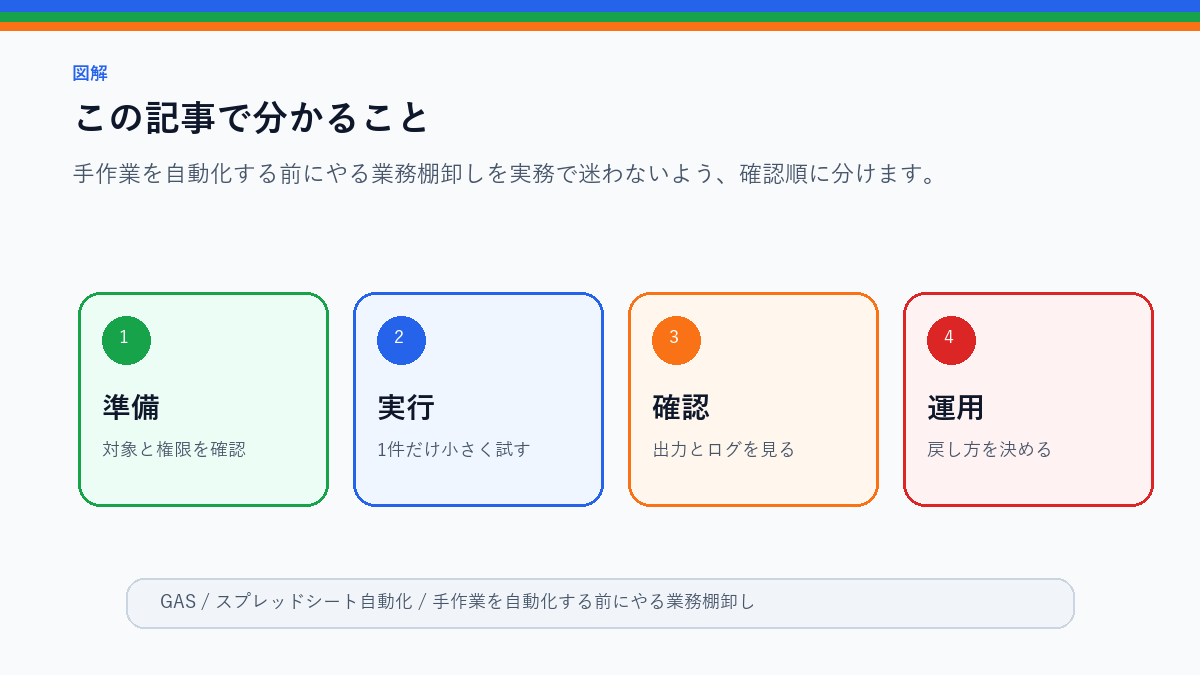
この記事で分かること
- 手作業を自動化する前にやる業務棚卸しで最初に決めるべき完成形
- 手元で1件だけ試すための準備
- 成功したかどうかを見る場所
- 失敗したときに確認する順番
- 実務へ広げる前の注意点
先に注意点
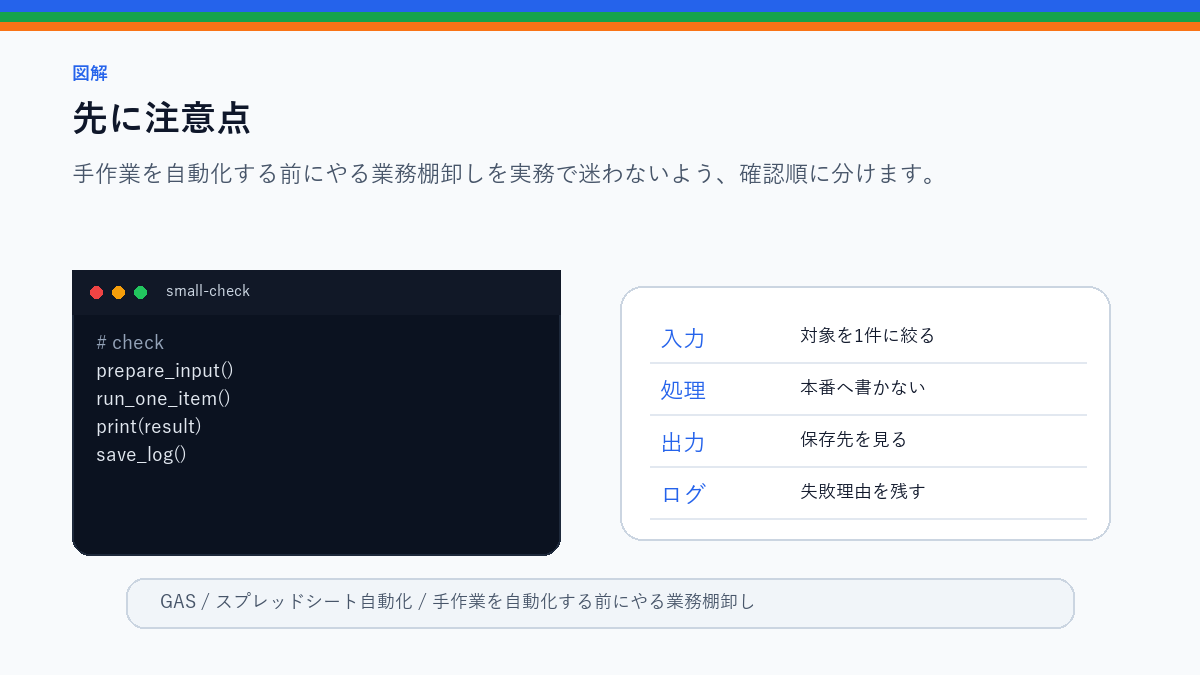
便利な手順ほど、いきなり本番で使うと危険です。APIキー、個人情報、共有シート、本番記事、外部サイト、料金が関わる場合は、まずコピーや下書きで試してください。
また、古い記事やコードをそのまま使うと、ライブラリの仕様変更、サービス側の制限、権限設定の違いで止まることがあります。この記事では、手順だけでなく確認場所もセットで見ます。
ゴールを先に固定する
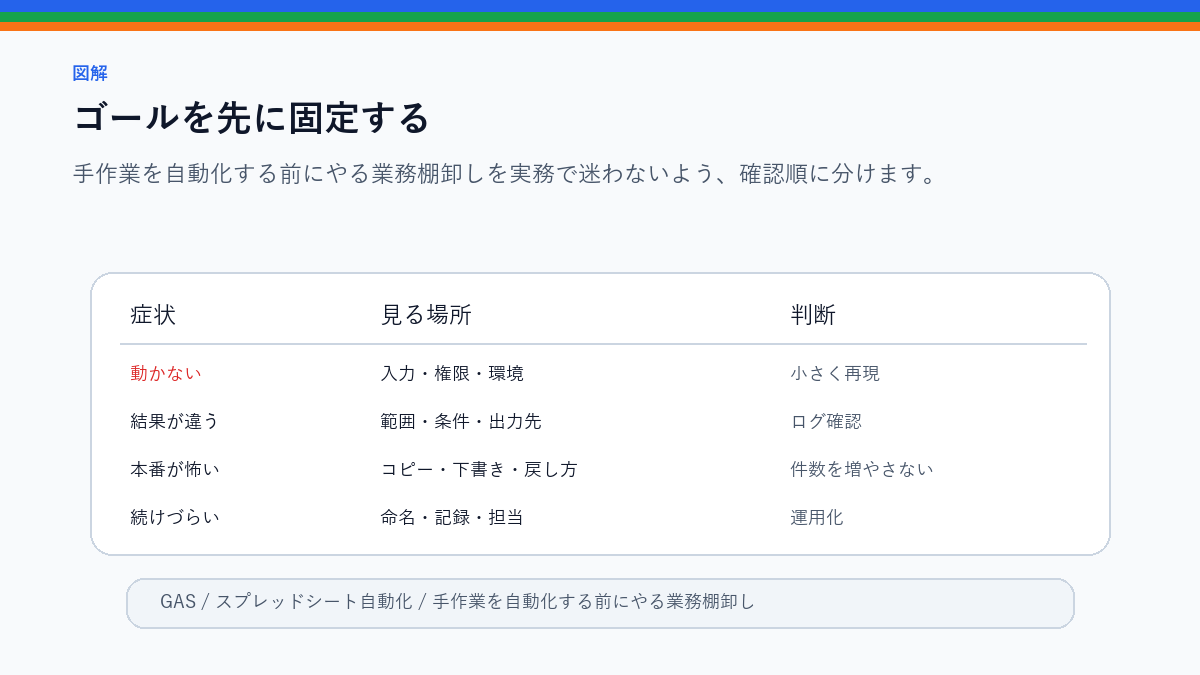
手作業を自動化する前にやる業務棚卸し|PythonとGASの選び方のゴールは、コピーしたスプレッドシートで1件だけ処理し、ログと出力先を確認できる状態です。
「何となく分かった」で終わらせず、作業後に確認できる状態へ落とし込みます。たとえば、画面に表示された、ログに残った、ファイルが保存された、下書きが作られた、公開URLで見えた、というように成功条件を具体化します。
実行前チェックリスト
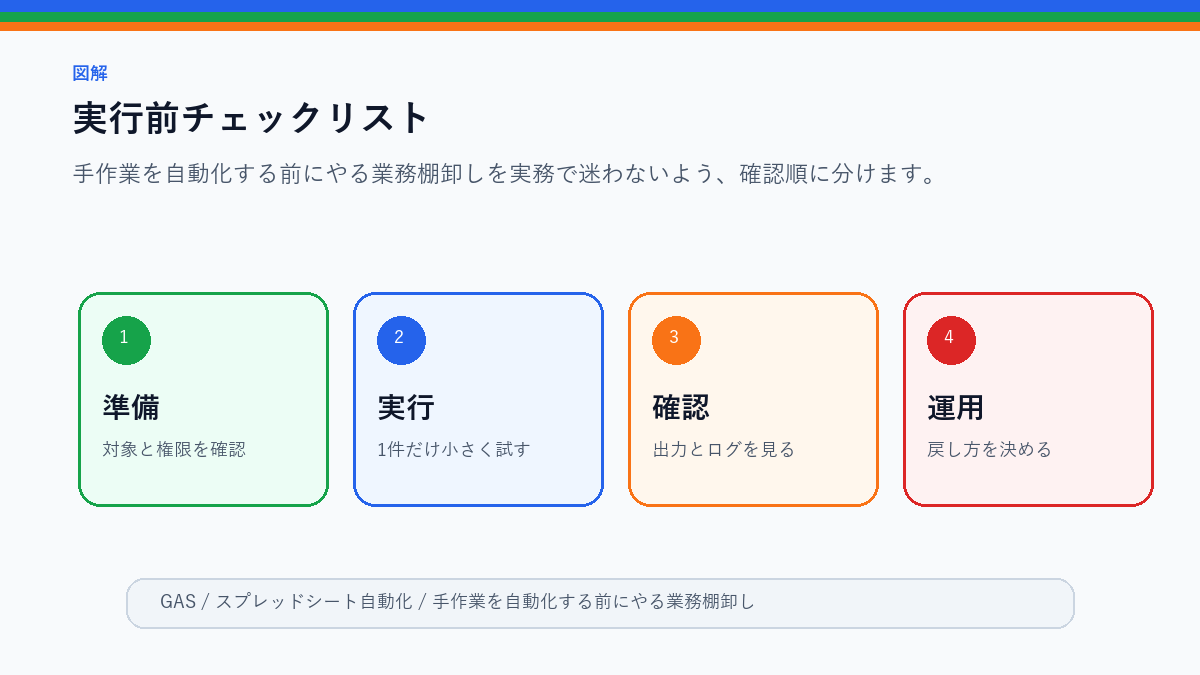
作業前に、次の項目を確認します。
- 本番シートではなくコピーで試す
- 実行ユーザーと共有範囲を確認する
- Script Propertiesに秘密情報を置く
- トリガー実行前に手動実行する
この確認を先に済ませると、失敗したときに「コードが悪いのか」「権限が足りないのか」「対象が違うのか」を分けやすくなります。
最小手順で1回だけ試す
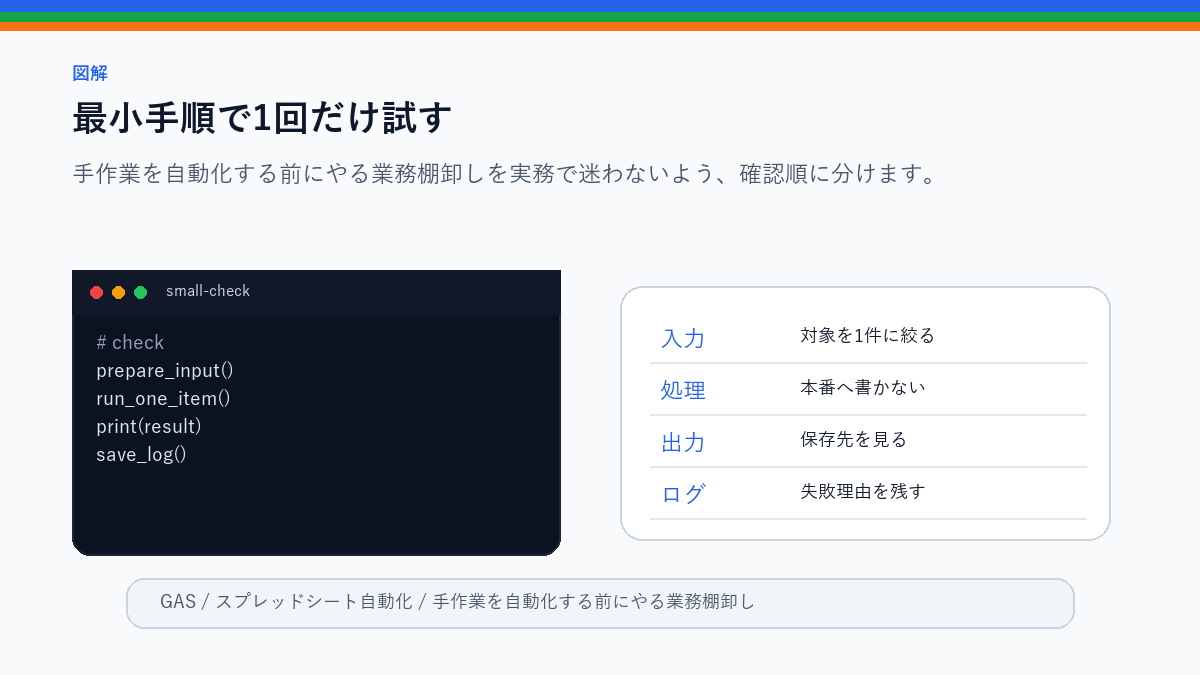
まずは対象を1件に絞ります。件数を増やす前に、入力、処理、出力、ログがつながるかを確認します。
function smallCheck() {
  const sheet = SpreadsheetApp.getActiveSheet();
  sheet.getRange("A1").setValue("small check OK");
  Logger.log("wrote A1");
}
この段階では、完成度よりも再現性を優先します。同じ入力で同じ結果が出ること、失敗時にログで追えることが重要です。
成功判定の見方
Apps Scriptの実行ログ、対象シート、権限承認画面、トリガーの失敗通知を確認します。意図しないシートに書いていないかも必ず見ます。
成功判定は、作業の種類ごとに変わります。コードなら標準出力やログ、GASなら実行ログとシート、WordPressなら管理画面とRESTレスポンス、Web制作ならPCとスマホの表示を見ます。
よくある失敗と切り分け
| 症状 | まず見る場所 | 次にやること |
|---|---|---|
| 結果が出ない | 入力値、対象URL、対象シート、post_id | 1件だけに戻して再実行する |
| 権限で止まる | APIキー、共有範囲、Application Password、スコープ | 権限を広げる前に必要最小限を確認する |
| 出力先が違う | 保存先、シート名、ファイル名、公開状態 | 変更前のバックアップと照合する |
| 動いたが不安 | ログ、料金、規約、個人情報 | 実務投入前チェックへ戻る |
失敗したまま件数や自動化を増やすと、問題の範囲も広がります。まず小さく戻して、どこで止まったかを分けます。
実務へ広げる前の判断基準
実務へ入れる前に、次の5点を確認します。
| 観点 | 確認すること |
|---|---|
| 入力 | 誰が、どのデータを、どの条件で使うか |
| 出力 | どこへ保存、投稿、更新されるか |
| 権限 | 自分だけか、共有メンバーにも影響するか |
| ログ | 失敗時に何を見れば追えるか |
| 戻し方 | 誤更新や誤送信をどう戻すか |
この5つが言えない場合は、まだ本番運用に入れません。逆に、ここまで決まっていれば、対象件数を少しずつ増やしても判断しやすくなります。
まとめ
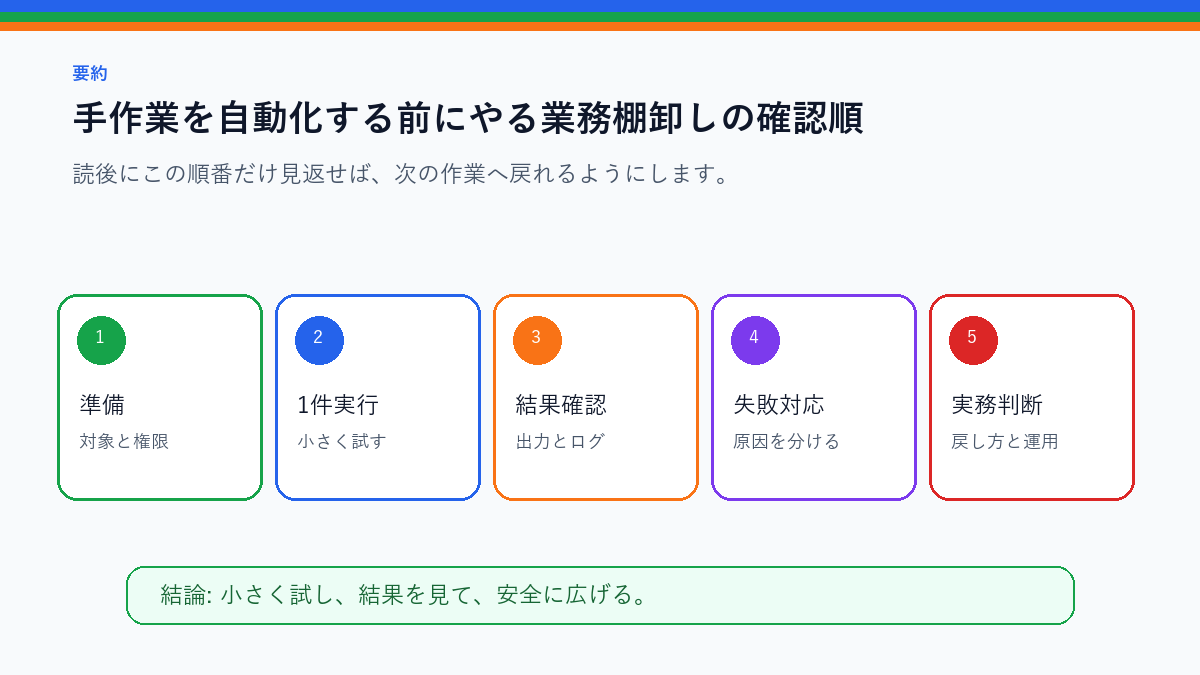
手作業を自動化する前にやる業務棚卸しは、手順だけを追うよりも、最初に成功条件と確認場所を決めた方が安全です。
まずは1件だけ試し、ログと出力を確認します。問題がなければ、対象件数、実行頻度、自動化範囲の順に広げます。
FAQ
Q1. 本番データで試してもよいですか?
最初は避けてください。コピー、下書き、テスト用データで確認してから本番へ進めます。
Q2. どこまで確認できれば成功ですか?
1件の入力に対して、期待した出力が出て、ログで追える状態なら最初の成功です。
Q3. エラーが出たら何から見ればよいですか?
入力、権限、出力先、ログの順に見ます。外部サービスを使う場合は、料金、上限、利用条件も確認します。
Q4. この記事の手順は他の記事にも流用できますか?
流用できます。ただし、対象データ、権限、出力先、実行頻度が変わる場合は、同じ手順でもリスクが変わります。小さく再検証してください。
Q5. 最高品質の記事として何を重視していますか?
抽象論ではなく、読者が次に見る場所と次に試す操作が分かることです。本文、図解、注意点、確認手順、参考URLをそろえて判断できる形にしています。
次に読む記事
- このサイトのGAS / スプレッドシート自動化関連記事
- 手作業を自動化する前にやる業務棚卸しで詰まったときのエラー対策記事
- 実務で使う前のチェックリスト記事
参考URL
- Google Apps Script documentation

- Properties Service
- Installable triggers