見積書や請求書を毎回コピーして作ると、宛名や金額は直したのに、前の案件名だけが残ることがあります。書類全体を自動生成する前に、共通のひな型と、案件ごとに差し替えるデータを分けると、確認する場所を決めやすくなります。
ひな型と案件データを分ける
ひな型には配置、会社情報、定型の説明などを置き、案件データには取引先、明細、日付、書類番号を持たせます。同じ情報を複数の場所へ手入力する箇所を減らす設計です。
たとえば、案件を識別するIDと書類番号は別の項目にします。同じ案件から見積書と請求書を作る場合でも、何の書類かと、どの案件に属するかを区別できます。番号の採番方法は既存の社内ルールに合わせます。
差し込み用の記録例
次は運用項目の例です。金額や税の扱いを決める書式ではなく、何を参照して書類を作ったかを残すためのものです。
案件ID: DEMO-001
書類種類: 見積書
書類番号: 既存の採番ルールで付与
取引先: 練習用取引先
明細の参照先: 案件明細シートの対象行
ひな型: 見積書テンプレート
作成状態: 確認待ち
確認者: 担当者を指定
PDFの保存先: 確認用フォルダ
送付状態: 未送付
「作成状態」と「送付状態」を分けるのがポイントです。PDFができたことと、内容を確認して相手へ送ったことを、同じ完了欄で扱わないようにします。
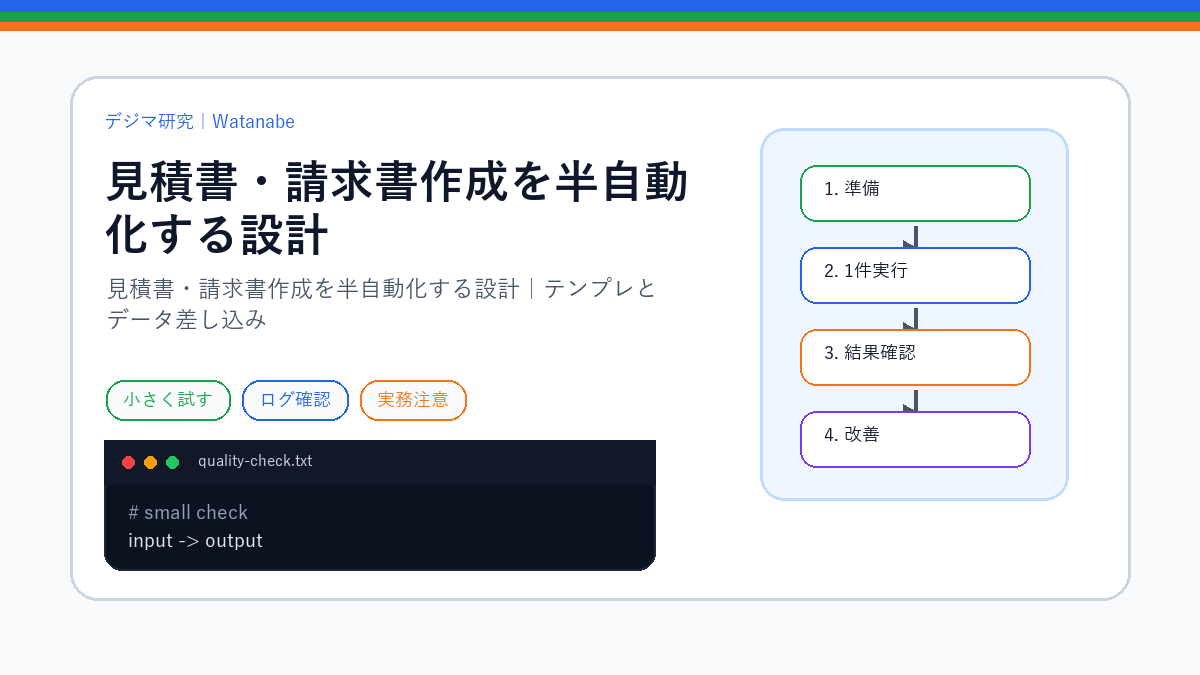
作成から確認までの流れ
案件データを読み、必須の項目が空でないことを確認してから、ひな型へ差し込みます。続いてPDFを確認用の保存先へ出し、元データと見比べます。宛名、対象の明細、金額、日付、ページの折り返しを、書類の表示で確かめてください。
Googleはスプレッドシートのひな型にデータを入れ、PDFをDriveへ保存する請求書生成の公式サンプルを公開しています。このサンプルにはメール送信の機能も含まれます。半自動化から始めるなら、PDFの作成と、人による確認・送付を分けて設計する方法があります。
再作成した書類の見分け方
誤記を直して作り直す場合は、修正理由と、どのPDFが確認対象かを残します。既に送った書類のファイルを、同じ名前でこっそり置き換える運用にはしません。再作成が必要なときの扱いも、先に関係者と決めておきます。
ひな型の更新日も記録すると、古いレイアウトや古い定型文から作った書類を探せます。保存先を共有する場合は、閲覧と編集の範囲を分けて確認します。Driveの権限の仕組みは公式の共有権限ガイドが参考になります。
書類に必要な項目や税額処理は、取引条件と自社の経理ルールで確認します。自動化の都合で、その判断まで新しく決める必要はありません。月次レポート自動化の設計と、社内共有用の説明メモも、確認工程を整理するときに使えます。