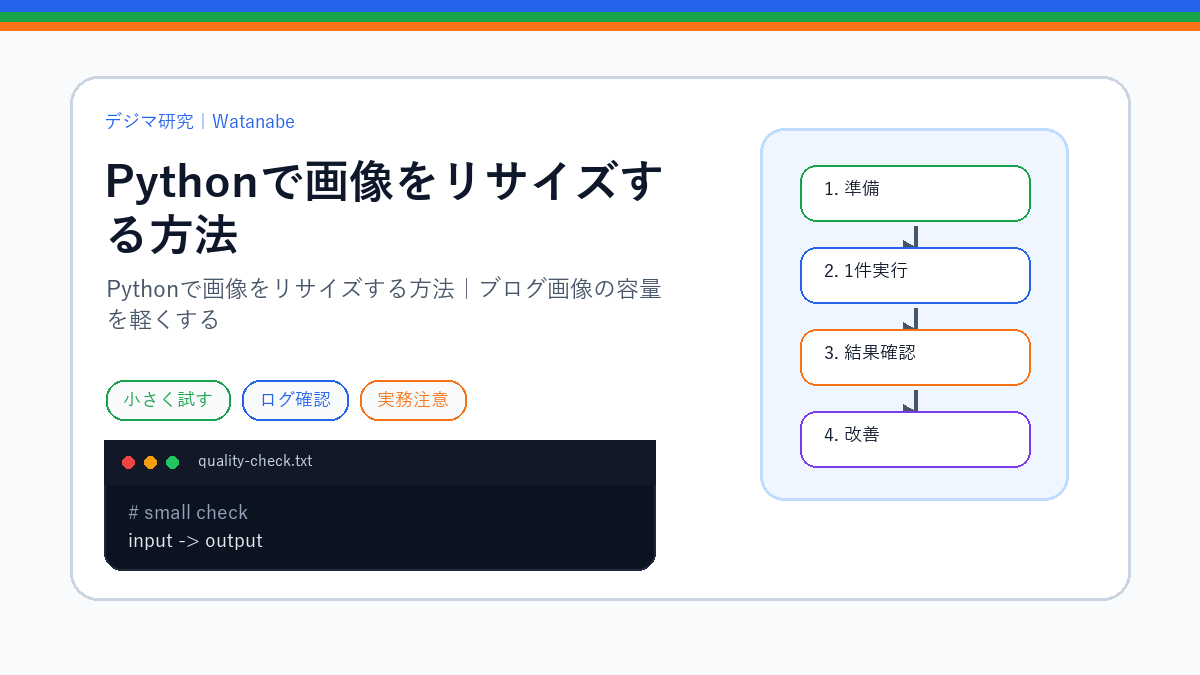
ブログへ載せる写真が大きすぎるときは、必要な表示寸法へ縮めてから保存すると扱いやすくなります。ただし、画素の数とファイル容量は別なので、変更後の見た目とバイト数を両方確認します。
最初はJPEG一枚に絞る
この例はPillowを使い、JPEGを最大1200×1200ピクセルの枠へ収めます。縦横比は保ち、元ファイルを残して別名で保存します。透明なPNGなどは対象にしません。
スマートフォンの写真には、向きを示すEXIF情報が付いている場合があります。寸法を変える前に向きを反映しておくと、保存後の回転の取り違えを減らせます。
縦横比を保って保存するコード
photo.jpgと同じフォルダーへ、resize_photo.pyとして保存します。Pillowを利用できる環境で使います。
from pathlib import Path
from PIL import Image, ImageOps

source = Path("photo.jpg")
output = Path("photo-small.jpg")
with Image.open(source) as original:
    if original.format != "JPEG":
        raise ValueError("この例はJPEGだけを使います")
    image = ImageOps.exif_transpose(original).convert("RGB")
    image.thumbnail((1200, 1200))
    with output.open("xb") as out:
        image.save(out, format="JPEG", quality=85, optimize=True)
    print("保存寸法:", image.size)
print("元の容量:", source.stat().st_size)
print("出力容量:", output.stat().st_size)
thumbnailは指定した枠へ収まる大きさにします。たとえば1600×800の画像なら、期待する保存寸法は1200×600です。小さい画像を大きくする用途の例ではありません。
quality=85はこの例で使うJPEGの品質指定です。どの写真でも最適な値だとするものではありません。optimizeも含め、保存後の輪郭、文字、細かな模様を見て決めます。
容量と表示の確認
元と出力のバイト数を比べます。再圧縮の条件によっては、寸法を小さくしても期待したほど軽くならないことがあります。容量だけを小さくして、商品ラベルや画面の文字が読めなくならないようにします。
ブログへ載せたら、スマホとPCの表示、クリックして開く画像、縦横比を確認します。WordPressが作る別サイズの画像と、アップロードした元画像を混同しないようにします。
形式を変えるときの注意
JPEGは透明部分を持つPNGと同じ形式ではありません。画像の種類を確かめず、すべてをRGBのJPEGへ変換する使い方にはしません。図や文字中心の画像は、別の形式を保った方が読みやすい場合もあります。
このコードは撮影情報や色プロファイルなどをすべて保つ処理ではありません。印刷や商品写真で色が重要なら、その条件も別に確認します。一括処理へ広げる前に、性質の違う画像を数枚選び、向き、寸法、容量、見た目を比べてください。
関連する作業
画像名を整理する作業と、記事へ載せた画像の説明は次の記事が関連します。