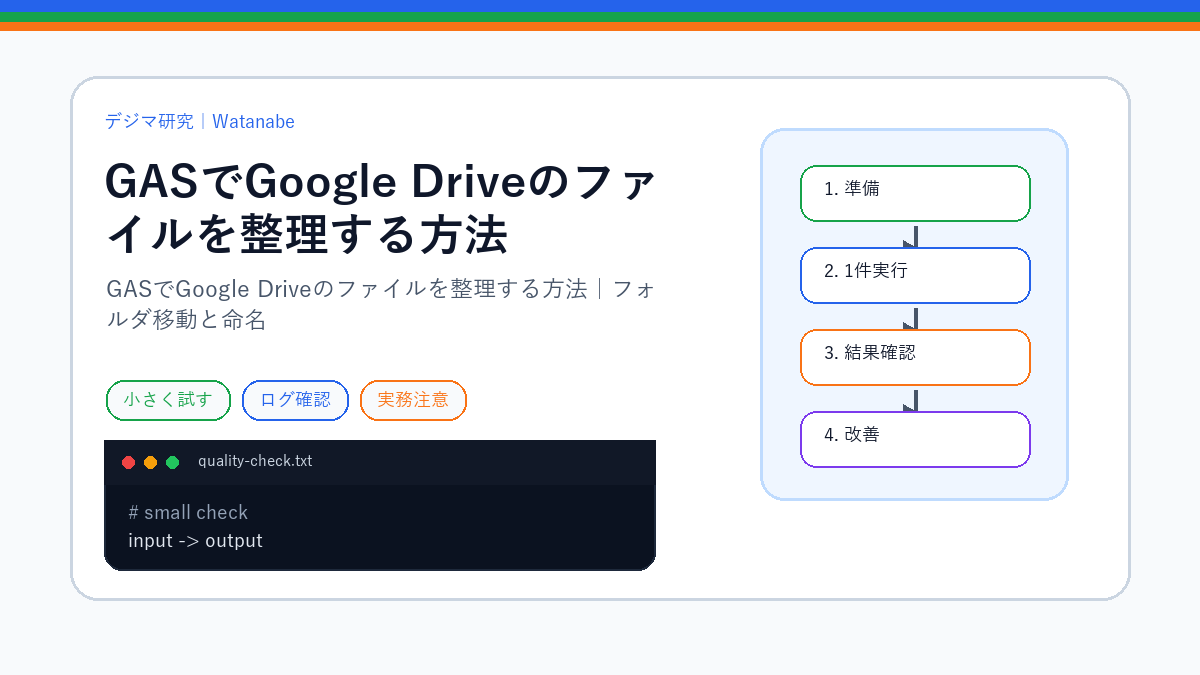
Driveのファイル整理をGASへ任せるなら、名前を変える前に、どのファイルをどこへ移すかを一覧で確認します。同じような名前の見積書や報告書が並ぶ場所では、名前だけで対象を決めると別の資料を動かすおそれがあります。
最初は練習用にコピーしたファイル1件を使い、変更予定の表示、名前の変更、移動後の確認を分けます。この記事では実際のDriveファイルを変更していません。操作はGoogle公式のDriveAppとFileリファレンスを確認した例です。
名前と移動先を先に決める
命名規則は探すときに使う情報から決めます。例として「2026-11_案件A_見積書.pdf」なら、対象月、案件、書類の種類が分かります。更新日だけで名前を作ると、書類が何の期間のものか分からなくなる場合があります。対象月と作業日を混ぜないようにします。
移動先は、担当者が閲覧できる確認用フォルダを用意します。共有範囲が変わり得る操作なので、移動後も必要な人が開けるかを確認してください。フォルダ名が同じだから同じ保存先だとは決めず、IDと場所を照合します。
| 変更前に控える項目 | 確認する理由 |
|---|---|
| ファイルID | 対象を取り違えない |
| 現在の名前 | 変更結果を比べる |
| 元のフォルダ | 失敗時に現在地を確認する |
| 新しい名前 | 日付、案件、拡張子の対応を見る |
| 移動先のID | 意図したフォルダかを確認する |
この一覧はファイル本体のバックアップの代わりではありません。練習では元のファイルを残したコピーを使います。
変更予定を表示する例
下のIDは置き換えが必要な目印です。APPLYがfalseの間は、名前や移動先の表示までで止まります。確認用プロジェクトで対象を取得する場合も、必要なDriveへのアクセス権限を確認してください。
function organizePracticeFile() {
  const APPLY = false;
  const file = DriveApp.getFileById('練習用ファイルID');
  const destination = DriveApp.getFolderById('練習用フォルダID');
  const newName = '2026-11_案件A_見積書.pdf';
  console.log(JSON.stringify({
    id: file.getId(),
    before: file.getName(),
    after: newName,
    destination: destination.getId()
  }));
  if (!APPLY) return;
  file.setName(newName);
  file.moveTo(destination);
}
表示されたIDと、Driveで開いたファイルを照合します。ファイルの内容、名前の拡張子、移動先の3つが正しいことを見てから、練習用のコピーに適用する段階へ進みます。ログに書類名を出す場合も、その名前を記録してよいかを確認します。
移動できないときの確認
公式リファレンスでは、moveToには所有者や現在の親フォルダへの編集権限に関する条件が示されています。ファイルを開けることだけで、移動もできるとは限りません。
エラーが出たら、実行したアカウント、ファイルの現在地、元と移動先の権限を確認します。権限を広げれば動くと決めつけず、その担当者が移動してよい資料かから見直します。共有ドライブなどで同じ条件が使えるかも、実際の環境に合わせて確認が必要です。
名前変更後に移動が失敗した場合
setNameとmoveToは別の呼び出しです。先に名前が変わり、その後の移動が失敗することも考慮します。失敗したから最初の状態のままとは判断せず、IDを使って現在のファイルを開いてください。
変更前の記録と見比べ、名前だけ変わったのか、移動も完了したのかを確認してから再操作します。整理する件数を増やす場合は、ファイルごとに結果を残し、完了した対象を無条件で繰り返さない形にします。
移動後には想定したフォルダにあること、名前が予定どおりであること、必要な人が開けることを確認します。命名や移動のコードが短くても、対象の選び方と確認に必要な情報は省かないことが大切です。
処理を役割ごとに分ける方法はGASコードの分割、変更予定を見てから進める考え方はファイル名の一括変更と試運転も参考になります。